
Мені дуже подобаються якісні зображення мавп зомбі (zombie monkey). У наш час це рідкість, зазвичай їх малюють зі спортивного інтересу, і вони мало нагадують класичну мавпячу нежить.
Тож якщо це Вас влаштує, я опишу, як Ви можете використовувати растрові малюнки для використання у своїй роботі на прикладі саме зомбо-мавпи. Вам же, найімовірніше, це стане в пригоді при створенні логотипу для блоку про компанію в кресленні, або при створенні профілю Вашої деталі, щоб почати моделювання. Звісно, Ви можете це зробити в SolidWorks, і справді – немає нічого простішого…

Створюємо векторне зображення в SolidWorks використовуючи інструмент “Картинка Ескізу”
Не намагайтеся підірвати мозок (Don’t make that brainpan pop). Те, що Ви хочете зробити, це перетворити картинку (растрова графіка) на сплайни (векторна графіка). Векторне зображення легко масштабується без втрат, растрова графіка такого не дозволяє. Оскільки векторна графіка, по суті, це набір сплайнів, Ви легко можете керувати ними і підганяти їх.
Отже, візьмемо зображення нашого друга мавпи зомбі і скористаємося інструментом Картинка Ескізу (Sketch Picture) шукаємо тут: Інструменти, Інструменти Ескізу Картинка Ескізу (Tools, Sketch Tools, Sketch Picture…), щоб ми змогли використати картинку. З усіх зображень, які у Вас є, найкраще використовувати ті, в яких кольори і лінії чітко розділені між собою. Щоб почати захоплення (grabbing) країв, є одна річ, яку Вам краще зробити першою.
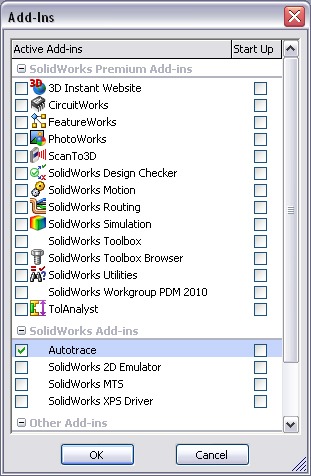
Вмикаємо плагін Автотрасування (Autotrace add-in)
Якщо Ви намагалися конвертувати картинку в кромки до цього, Ви, можливо, і не чули про це доповнення (add-in). Вам потрібно увімкнути його, щоб з’явилися додаткові опції в менеджері властивостей (Property Manager) для інструменту Картинка Ескізу. Щоб увімкнути Інструменти, Додатки (Tools, Add-ins). Цей плагін має бути десь недалеко від кінця списку.
Імпортуємо Зображення
Щоб імпортувати зображення в SolidWorks використовуємо команду Картинка Ескізу (Sketch Picture). Вона міститься тут: Інструменти, Інструменти Ескізу, Картинка Ескізу (Tools, Sketch Tools, Sketch Picture)… Ваше зображення буде поміщене лівим нижнім кутом у вихідну точку системи координат, а Ви потрапите в менеджер властивостей інструмента “Картинка Ескізу”.

Захоплення (перетворення, grab) растра
Використовуйте один з інструментів Вибору (Selection Tools) з набору Налаштування тарсування (Trace Settings), захопіть колір області, для якої хочете, щоб SolidWorks автоматично розпізнав її межі. У нашому прикладі з мавпочкою зомбі, я використовую інструмент вибору певного кольору (піпетка). Утримуючи клавішу shift, Ви можете вибрати кілька кольорових блоків. У кожній обраній Вами точці буде відображатися спеціальна мітка.

Визначення країв
Щойно Ви вибрали колір або область, натисніть на кнопку Застосувати (Apply) в самому низу, щоб перетворити кордон на кромки. Рухаючи повзунки над кнопкою Застосувати, ми одразу бачимо зміни, що відбуваються з кордоном. Це дає змогу Вам поліпшити результати вибору кордону для конвертації.

Корисні властивості векторної Зомбо мавпи
Ну, власне, і все. Натисніть на завершення команди (зелена галочка) і тепер у Вас є повноцінний ескіз, з яким Ви можете працювати, змінювати його, або використовувати його як інформацію для посилань і прив’язок.
